A SMALL GUIDE / GALLERYEE IMPORTER
把分享过的作品,
带回自己的画廊。
从小红书选择照片,导入 Galleryee,再整理成自己的系列。
BEFORE YOU START / 安装
在桌面版 Chrome 中安装
仅供电脑端 Chrome 浏览器使用。当前提供 V1.3.4 ZIP 安装包,连接 galleryee.cn;通过开发者模式加载,无需商店链接。请使用 Chrome 120 或更新版本。
- 下载插件 ZIP 并解压,保留整个文件夹。
- 在 Chrome 地址栏输入
chrome://extensions,打开右上角「开发者模式」。 - 点击「加载已解压的扩展程序」,选择含
manifest.json的galleryee-importer-v1文件夹。 - 在 Chrome 工具栏的扩展菜单中固定 Galleryee Importer;安装后刷新小红书页面。
手机上可以阅读本说明,安装和导入需在电脑上完成。更新时替换解压目录,在扩展管理页刷新插件,再刷新小红书页面。
01 / OPEN
打开自己的小红书主页
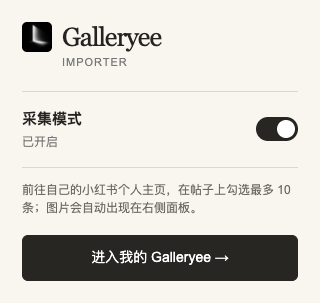
登录小红书,进入自己的个人主页。点击 Chrome 工具栏的 Galleryee 图标,开启「采集模式」。
开启后,笔记卡片右上角会出现圆形勾选按钮。
02 / SELECT
选笔记,再选图片
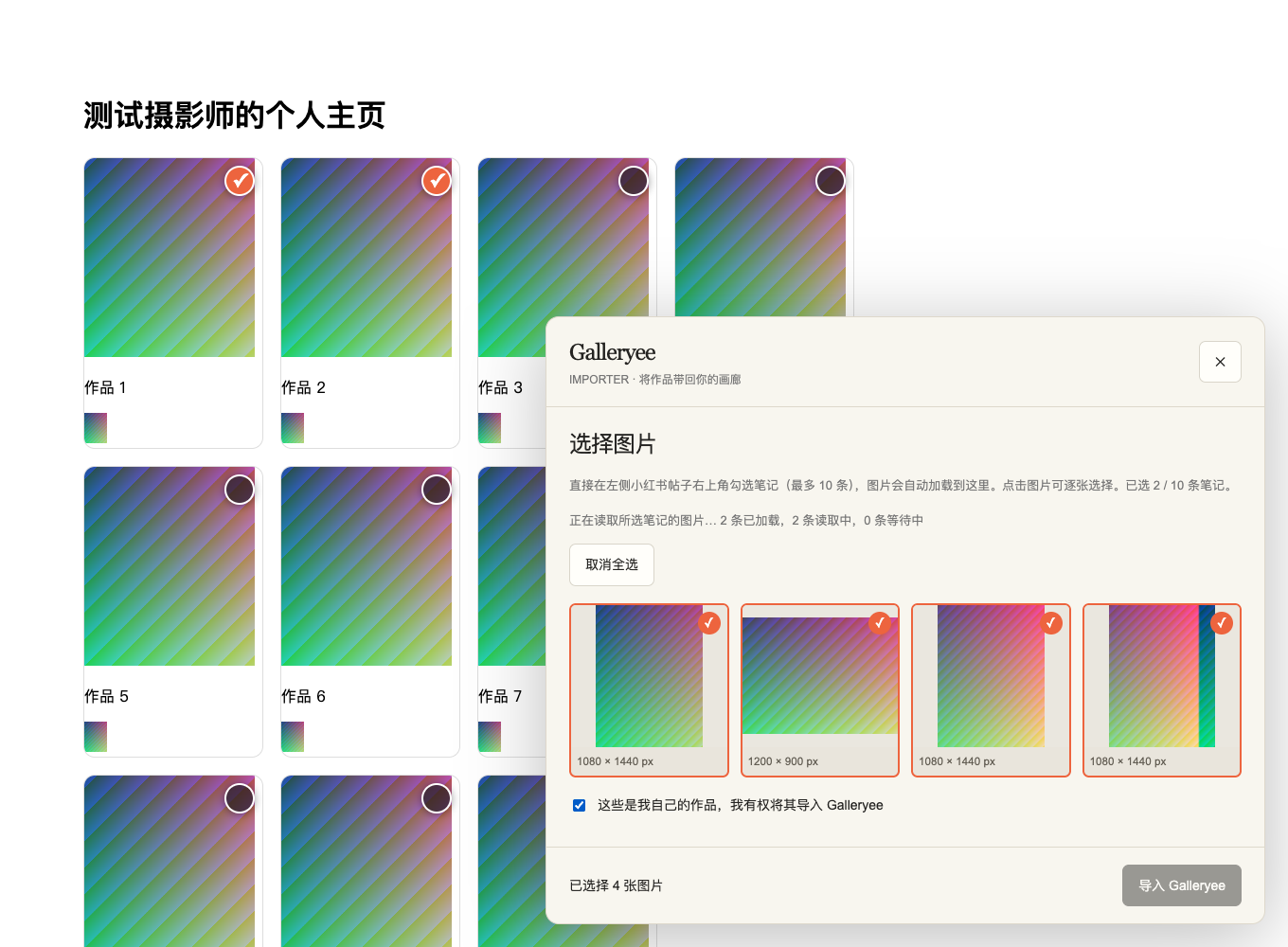
在主页卡片右上角勾选最多 10 条笔记。等待右侧图片墙加载后,逐张选择需要导入的照片,也可以全选。
只读取页面可访问的图片,不保证获得最初上传的原文件。
03 / IMPORT
导入 Galleryee
确认选图无误,勾选「这些是我自己的作品,我有权将其导入 Galleryee」,再点击右下角「导入 Galleryee」。
等待图片读取完成后按钮才可用。浏览器会打开 Galleryee 工作台;未登录时,先完成登录。
04 / ORGANIZE
为作品选择一个系列
在工作台「选择目标系列」中,选择「+ 新建系列」并填写名称,或在下拉列表中选择已有系列。确认后开始导入,完成后点击「查看系列」。
新系列默认为草稿。失败项会显示原因,可单独重试;成功数量以实际保存结果为准。